
File GIF merupakan file gambar yang bisa bergerak. Terkadang, kita tidak ingin mengupload file dalam bentuk video. Nah... Kita bisa gunain format GIF ini. Tapi, kalau kita udah ada file video nya, berarti kita hanya perlu mengonversi file video tersebut ke format GIF. Disini aku bakal jelasin gimana caranya nge-konversi file video ke format GIF, dan aku juga bakal bikin scripting nya supaya lebih gampang mengonversi.
Asumsi
Disini aku asumsikan kalian menggunakan sistem Unix/Linux. Entah itu OS berbasis Linux, MacOS, atau Windows yang pakek WSL (Windows Subsystem for Linux).
# Cara mengonversi
Untuk mengonversi dari file video ke format GIF, kita bisa menggunakan bantuan ffmpeg. Jika kalian belum punya ffmpeg, kalian bisa ikuti tutorial instalasi nya di website ini. Command ffmpeg ini mempunyai banyak opsi. Untuk mengubah video mp4 bernama input.mp4 ke bentuk file GIF bernama output.gif, kita bisa menjalankan command berikut:
ffmpeg -i input.mp4 -vf fps=10,scale={640}:-1:flags=lanczos -c:v gif output.gifbash
Penjelasan lebih lanjut mengenai option nya:
-i input.mp4: Argumen ini menentukan file input yang akan diproses oleh ffmpeg. Dalam kasus ini, input.mp4 adalah file video input.-vf fps=10,scale={640}:-1:flags=lanczos: Menggambarkan serangkaian filter (video filtervf) yang akan diterapkan pada video.fps=10: Filter untuk mengatur frame rate output menjadi 10 frame per detik.scale={640}:-1: Filter untuk mengubah resolusi video. Angka 640 adalah lebar yang diinginkan, dan -1 adalah nilai ketinggian yang akan disesuaikan secara proporsional. -1 menunjukkan agar ffmpeg secara otomatis menyesuaikan ketinggian sesuai dengan lebar yang ditentukan.flags=lanczos: Ini adalah metode penskalaan yang digunakan oleh filter scale. Lanczos adalah salah satu algoritma penskalaan yang menghasilkan kualitas gambar yang tinggi.
-c:v gif: Argumen ini menentukan codec video (-c:v) yang digunakan untuk output. Dalam kasus ini, gif menunjukkan bahwa output akan berupa file GIF.output.gif: Ini adalah nama file untuk output, dalam kasus ini, output.gif.
Cobain
Sebelum lanjut, kalian perlu nyobain dulu command diatas. Kalau ternyata command tersebut berhasil mengonversi file video menjadi file GIF, kalian bisa lanjut ke bagian selanjutnya.
# Optimisasi File GIF
Terkadang ffmpeg menghasilkan file GIF berukuran besar dan tidak teroptimasi. Untuk mengatasi ini, kita perlu pengoptimasian file GIF. Salah satu cara untuk mengoptimasi file GIF adalah dengan menggunakan gifsicle. Untuk proses instalasi nya, kalian bisa pakek package manager sistem kalian atau kalian bisa download dan install prebuilt binaries yang dapat diperoleh di website resmi nya. Dengan menggunakan gifsicle ini kita bisa mengoptimasi file GIF dengan cara menjalankan command berikut:
gifsicle -O3 output.gif -o optimized_output.gifbash
Penjelasan lebih lanjut mengenai option nya:
-O3: Opsi ini mengoptimalkan file GIF secara agresif dengan level kompresi maksimum. Level kompresi yang lebih tinggi akan menghasilkan ukuran file yang lebih kecil, tetapi membutuhkan waktu kompresi yang lebih lama. Pilihan-O3adalah level kompresi tertinggi yang ditawarkan oleh gifsicle.output.gif: Ini adalah nama file input, yaitu file GIF yang akan dioptimalkan.-o optimized_output.gif: Opsi-odiikuti oleh nama file output (optimized_output.gif). Ini menentukan nama dan lokasi file untuk menyimpan hasil optimasi dari file GIF input. Dalam hal ini, file output yang dioptimalkan akan disimpan dengan nama optimized_output.gif.
# Python Scripting: GIF Converter
Kita sudah melakukan konversi file video menjadi file GIF menggunakan ffmpeg. Kemudian kita juga sudah berhasil mengoptimasi file GIF tersebut menggunakan gifsicle. Sekarang kita akan membuat python scripting supaya lebih gampang dalam menjalankan commands konversi dan optimasi dari ffmpeg dan gifsicle.
## Dependencies
- Python versi 3
- Library Python:
argparsesubprocessos
## Importing dependencies
Kita import dulu semua dependencies yang dibutuhkan.
import argparse
import subprocess
import ospython
## Mengambil argument
Dengan menggunakan argparse, kita dapat mengambil argument command nya seperti berikut:
parser = argparse.ArgumentParser(description="Convert your video into gif")

parser.add_argument('input', type=str, help='Your videos that you want to convert into. Example: some-video.webm')
parser.add_argument('output', type=str, nargs='?', default='', help="(Optional) Your output gif name. Example: output.gif")
parser.add_argument('-w', '--width', type=int, nargs='?', default='640', help="(Optional) Your gif output width (in pixel). Default=640. Example: 720")

args = parser.parse_args()python
Disini kita ambil 3 argument, yakni input, output (optional), dan --width (optional, default nya 640px).
## Main Function
Sekarang kita masuk ke main function nya. Kita awali dengan mendapatkan semua value argument nya.
if __name__ == "__main__":
    input: str = args.input
    output: str = args.output
    width: int = args.widthpython
Kemudian kita check apakah pengguna mengisikan output. Jika output terisi, maka nama output harus dalam format .gif. Kita raise error kalau ternyata output nya tidak dalam format .gif.
if __name__ == "__main__":
    input: str = args.input
    output: str = args.output
    width: int = args.width

    is_input_available = len(output) != 0

    if(is_input_available and not '.gif' in output):
        raise ValueError("The output name must be in gif format")python
Kemudian kita coba ambil nama input nya tanpa format (misal: naruto-clip.mp4 ➡️ naruto-clip). Kita namakan variable nya input_name. Kemudian kita juga membuat temporary name (temp_name) berdasarkan input_name. Kemudian kita juga mengecek apakah output tidak terisi, jika memang tidak terisi maka kita akan membuat nama output nya berdasarkan nama input_name (misal: naruto-clip.mp4 ➡️ naruto-clip.gif).
if __name__ == "__main__":
    input: str = args.input
    output: str = args.output
    width: int = args.width

    is_input_available = len(output) != 0

    if(is_input_available and not '.gif' in output):
        raise ValueError("The output name must be in gif format")

    input_name = input.split('.')[0]
    temp_name = f'{input_name}.temp.gif' # temporary name

    if(not is_input_available):
        output = f'{input_name}.gif'python
Semua sudah siap, sekarang kita jalankan commands nya menggunakan function subprocess.run. Pertama, kita lakukan konversi dahulu menggunakan command ffmpeg, kemudian hasil konversi tersebut kita optimasi menggunakan command gifsicle. Terakhir, kita hapus temporary name (temp_name) nya. Disini kita juga handling error, supaya jika muncul error pada saat konversi atau optimasi, maka akan muncul pesan Failed to convert....
if __name__ == "__main__":
    input: str = args.input
    output: str = args.output
    width: int = args.width

    is_input_available = len(output) != 0

    if(is_input_available and not '.gif' in output):
        raise ValueError("The output name must be in gif format")

    input_name = input.split('.')[0]
    temp_name = f'{input_name}.temp.gif' # temporary name

    if(not is_input_available):
        output = f'{input_name}.gif'

    try:
        # Run ffmpeg to convert video to gif
        subprocess.run(['ffmpeg', '-i', input, '-vf', f'fps=10,scale={width}:-1:flags=lanczos', '-c:v', 'gif', temp_name], check=True)
        # Optimize the gif using gifsicle
        subprocess.run(['gifsicle', '-O3', temp_name, '-o', output], check=True)
        os.remove(temp_name)
        print(f'Success convert and optimized {input} into {output}')

    except subprocess.CalledProcessError as e:
        print(f"Failed to convert your video into gif")python
Code keseluruhan nya adalah sebagai berikut:
import argparse
import subprocess
import os

parser = argparse.ArgumentParser(description="Convert your video into gif")
parser.add_argument('input', type=str, help='Your videos that you want to convert into. Example: some-video.webm')
parser.add_argument('output', type=str, nargs='?', default='', help="(Optional) Your output gif name. Example: output.gif")
parser.add_argument('-w', '--width', type=int, nargs='?', default='640', help="(Optional) Your gif output width (in pixel). Default=640. Example: 720")
args = parser.parse_args()

if __name__ == "__main__":
    input: str = args.input
    output: str = args.output
    width: int = args.width

    is_input_available = len(output) != 0

    if(is_input_available and not '.gif' in output):
        raise ValueError("The output name must be in gif format")

    input_name = input.split('.')[0]
    temp_name = f'{input_name}.temp.gif' # temporary name

    if(not is_input_available):
        output = f'{input_name}.gif'

    try:
        # Run ffmpeg to convert video to gif
        subprocess.run(['ffmpeg', '-i', input, '-vf', f'fps=10,scale={width}:-1:flags=lanczos', '-c:v', 'gif', temp_name], check=True)
        # Optimize the gif using gifsicle
        subprocess.run(['gifsicle', '-O3', temp_name, '-o', output], check=True)
        os.remove(temp_name)
        print(f'Success convert and optimized {input} into {output}')

    except subprocess.CalledProcessError as e:
        print(f"Failed to convert your video into gif")python
## Tambahan: Shebang
Jika kalian ingin menjalankan python tanpa memanggil command python, kalian bisa menggunakan shebang dibagian paling atas. Sehingga kalian bisa menghapus format .py nya.
#!/usr/bin/python3

import argparse
import subprocess
import os

...python
Dengan begitu, kalian bisa memanggil nya seperti ini:
./gif-converterbash
## Tambahan: PATH
Pastinya kalian ingin menjalankan kode tersebut dari directory manapun. Untuk itu, kalian perlu mendaftarkan file nya ke environment variable bernaman PATH.
export PATH=$HOME/your-path-to-gif-converter:$PATHbashrc
Jangan lupa melakukan sourcing ke bashrc kalian.
source ~/.bashrcbash
## Hasil
Dengan code dan beberapa tambahan diatas, kita bisa melihat help function seperti berikut:
gif-converter --helpbash
Akan menghasilkan output:
usage: gif-converter [-h] [-w [WIDTH]] input [output]

Convert your video into gif

positional arguments:
  input                 Your videos that you want to convert into. Example: some-video.webm
  output                (Optional) Your output gif name. Example: output.gif

options:
  -h, --help            show this help message and exit
  -w [WIDTH], --width [WIDTH]
                        (Optional) Your gif output width (in pixel). Default=640. Example: 720plaintext
Sekarang kita coba konversi video berformat WEBM ke format GIF. Disini aku udah ada video bernama once-upon-a-time.mp4 yang aku ambil dari video youtube ini. Video nya seperti ini:
Dengan menjalankan command berikut
gif-converter once-upon-a-time.mp4bash
aku akan dapet file GIF bernama once-upon-a-time.gif seperti ini:
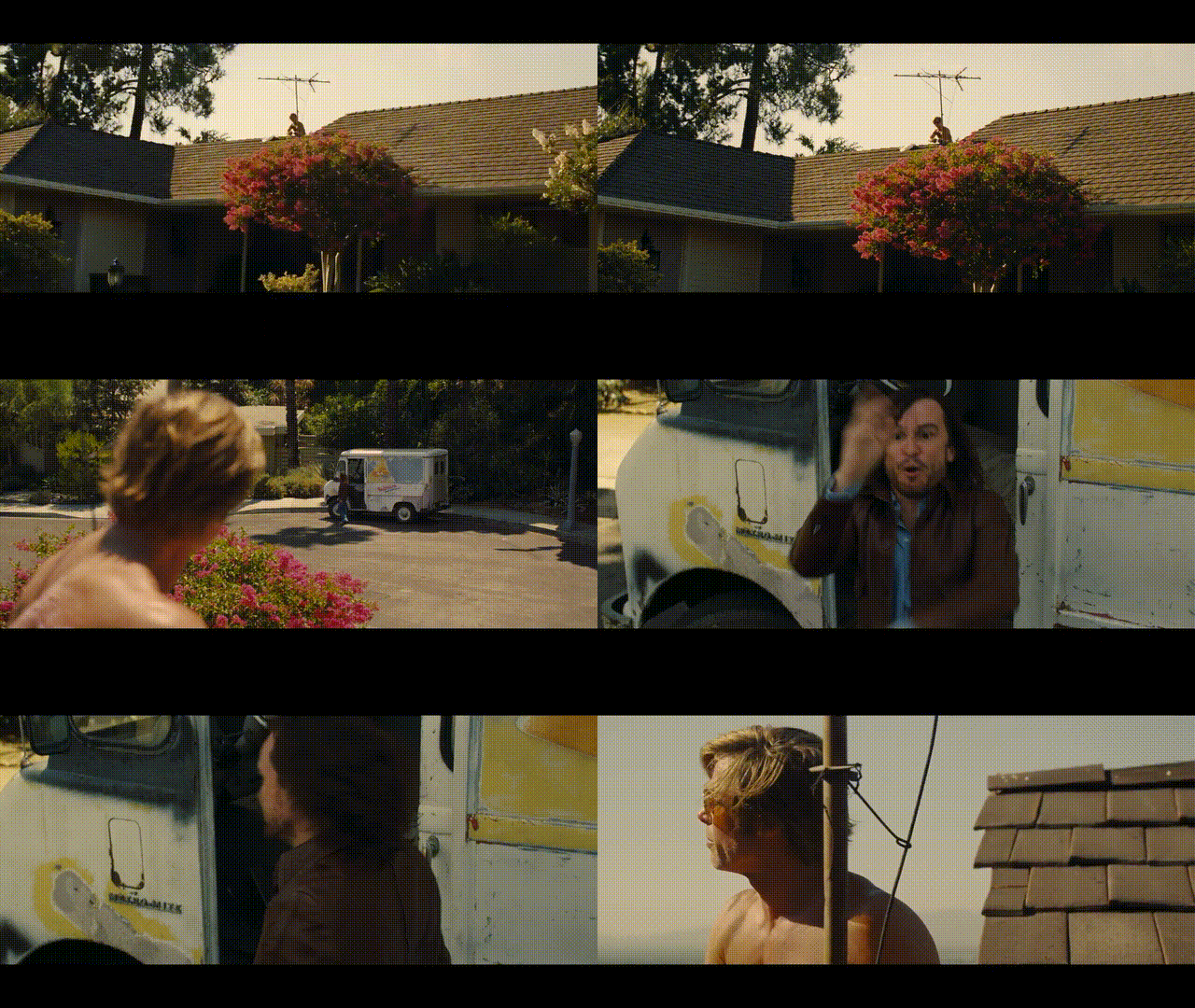
Hasil konversi
# Kesimpulan
Ngubah file video ke bentuk file GIF sebenarnya tidaklah susah. Cukup dengan bantuan ffmpeg dan gifsicle, kita bisa mengonversi file video menjadi file GIF yang sudah teroptimasi. Ditambah lagi, dengan bantuan python scripting, kita bisa membuat command baru yang mana secara otomatis sudah menjalankan ffmpeg dan gifsicle.
Mungkin sekian dulu tulisan dari aku. Kalau ada kritik, saran, pertanyaan, atau sekedar ingin menyapa, kalian bisa tulis dikomentar di bawah ya. Bye byee... Salam sehat selalu 👋.