Prisma ORM mempunyai keunggulan dimana ia dapat ditulis secara sederhana dengan schema nya dan prisma-client nya dapat digunakan di backend secara typesafe. Prisma support berbagai macam DBMS berbasis SQL, yang dimana salah satu nya adalah Sqlite. Jika kita ingin men-deploy suatu aplikasi, kita tentunya juga perlu tempat untuk menyimpan data berbasis Sqlite ini. Pilihan DBaaS yang paling populer untuk sqlite adalah Turso.
Di tulisan ini, saya akan berbagi bagaimana menggunakan Turso dan Prisma pada Next.js 14+ (App Router).
# Preparing
Sebelum menggunakan Turso, kita perlu melakukan setup pada Next.js dan Prisma terlebih dahulu.
## Instalasi Next.js
Untuk menginstall next.js, kita bisa menginstall nya dengan:
npx create-next-app my-next-appbash
Disini saya menggunakan nama program my-next-app. Setelah proses instalasi selesai, kita dapat masuk ke dalam folder app nya dengan cara:
cd my-next-appbash
Proses instalasi next.js sudah selesai, selanjutnya mari kita melakukan instalasi Prisma.
## Instalasi Prisma
Untuk menginstall Prisma, kita dapat menjalankan command berikut:
npm install @prisma/client
npm install prisma --save-dev
npx prisma initbash
## Setup Prisma
Setelah itu kita dapat menuliskan schema model pada /prisma/schema.prisma. Disini saya akan membuat model sederhana seperti ini:
generator client {
    provider        = "prisma-client-js"
}

datasource db {
    provider = "sqlite"
    url      = "file:./dev.db"
}

model Post {
  id      Int     @id @default(autoincrement())
  title   String
  content String?
  createdAt DateTime @default(now())
}prisma
Next, kita jalankan proses migrasi dengan menjalankan command berikut:
npx prisma migrate dev --name initbash
Disini saya nama kan migrasi nya init, sehingga akan ter-generate file sql /prisma/migrations/[date]_init/migration.sql yang berisi:
-- CreateTable
CREATE TABLE "Post" (
    "id" TEXT NOT NULL PRIMARY KEY,
    "title" TEXT NOT NULL,
    "content" TEXT,
    "createdAt" DATETIME NOT NULL DEFAULT CURRENT_TIMESTAMP,
);sql
Dengan menjalankan command sebelumnya, maka seharusnya akan ter-generate juga folder Prisma Client pada node_modules/.prisma/client yang dimana dapat kita gunakan untuk mengakses model secara typesafe di typescript. Jika folder tersebut belum ter-generate, maka kita bisa menjalankan:
npx prisma generatebash
## Setup Prisma + Next.js
Setelah Prisma berhasil disetup, maka selanjutnya kita dapat memasangkan prisma ini di next.js. Cara nya adalah, kita buat file /src/server/db.ts yang berisikan:
import { PrismaClient } from "@prisma/client";

const createPrismaClient = () =>
  new PrismaClient({
    log:
      process.env.NODE_ENV === "development" ? ["query", "error", "warn"] : ["error"],
  });

const globalForPrisma = globalThis as unknown as {
  prisma: ReturnType<typeof createPrismaClient> | undefined;
};

export const db = globalForPrisma.prisma ?? createPrismaClient();

if (process.env.NODE_ENV !== "production") globalForPrisma.prisma = db;ts
Dengan begitu, kita dapat memanggil prisma client menggunakan variable db tersebut.
# Turso
## Instalasi Turso-CLI
Pada Turso, terdapat fitur Turso-CLI (Command Line Interface) yang dimana memudahkan kita dalam mengelola dan berkomunikasi dengan database kita di Turso. Untuk menginstall Turso-CLI, kita dapat menjalankan:
brew install tursodatabase/tap/tursobash
Setelah proses instalasi Turso-CLI selesai, kita dapat melihat apa saja yang bisa lakukan dengan Turso-CLI ini dengan cara menjalankan:
turso --helpbash
yang akan menghasilkan output:
Turso CLI

Usage:
  turso [command]

Available Commands:
  auth         Authenticate with Turso
  config       Manage your CLI configuration
  contact      Reach out to the makers of Turso for help or feedback
  db           Manage databases
  dev          starts a local development server for Turso
  group        Manage your database groups
  help         Help about any command
  org          Manage your organizations
  plan         Manage your organization plan
  quickstart   New to Turso? Start here!
  relax        Sometimes you feel like you're working too hard... relax!
  update       Update the CLI to the latest version

Flags:
  -c, --config-path string   Path to the directory with config file
  -h, --help                 help for turso
  -v, --version              version for tursoplaintext
## Turso Login
Selanjutnya, kita perlu login ke website Turso menggunakan default browser dari kalian. Kalian bisa mengakses wesbite turso di https://turso.tech, kemudian masuk ke login page.
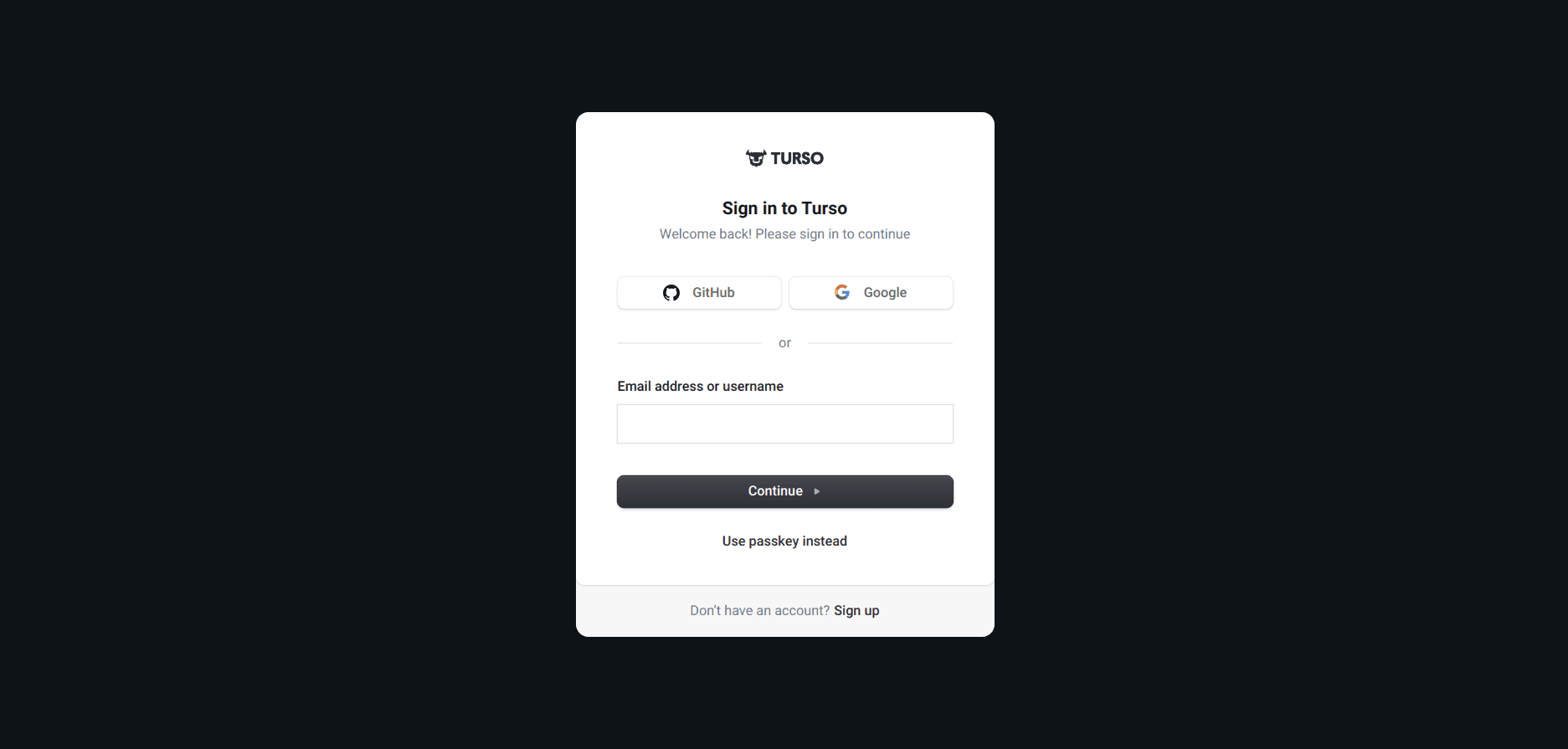
Turso Login Page
Saya sudah mempunyai akun github, sehingga disini saya bisa login menggunakan github provider.
Jika sudah login di default browser kalian, kita bisa kembali ke terminal dan menjalankan command berikut:
turso auth loginbash
## Turso Dashboard
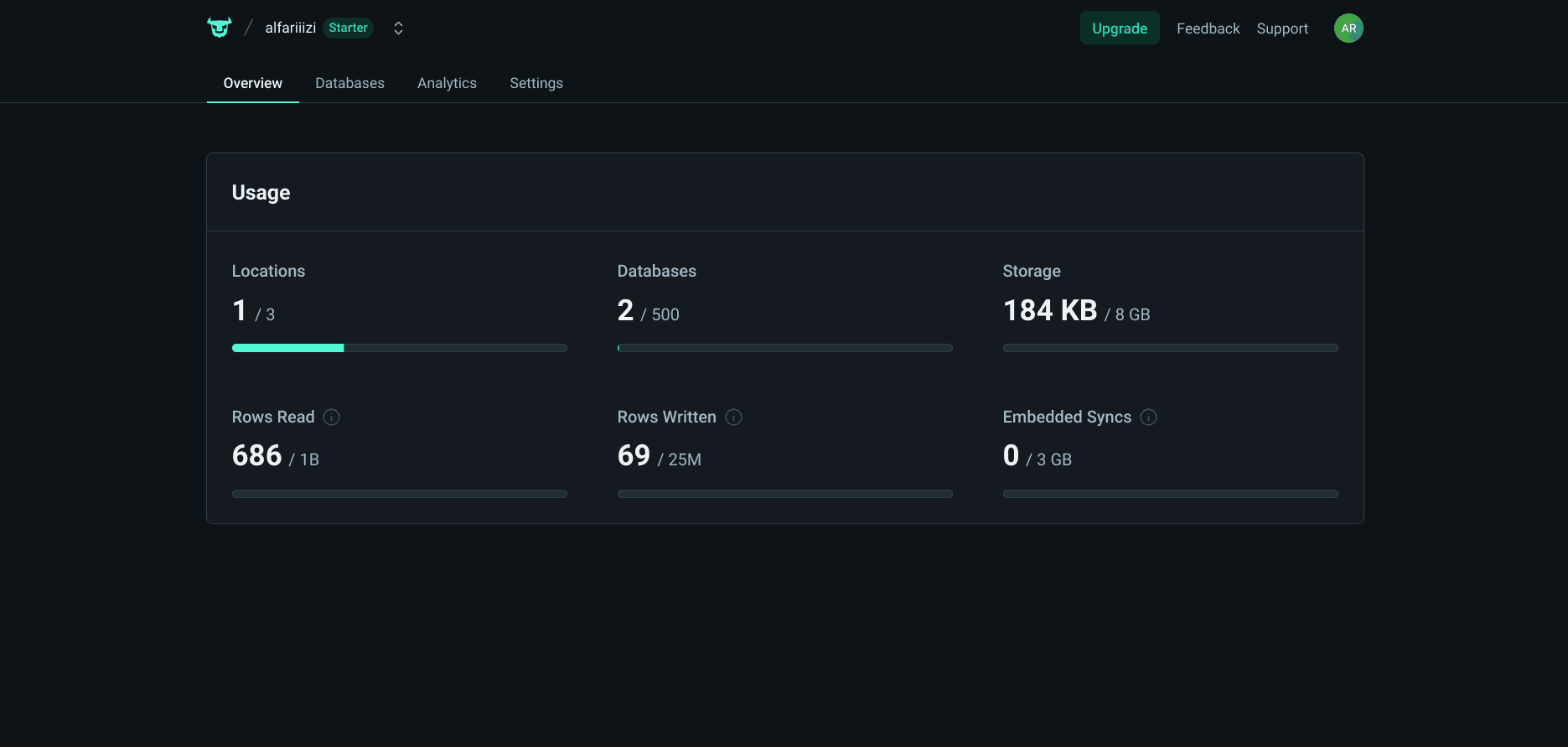
Turso Dashboard
Pada browser, setelah kita login, turso akan mengalihkan kita ke halaman dashboard. Untuk membuat database baru, kita bisa masuk ke menu database, kemudian klik "Create Database", maka akan muncul form input "database name" dan "database group". Disini saya akan menamakan database nya "testing", kemudian klik "Create Database".
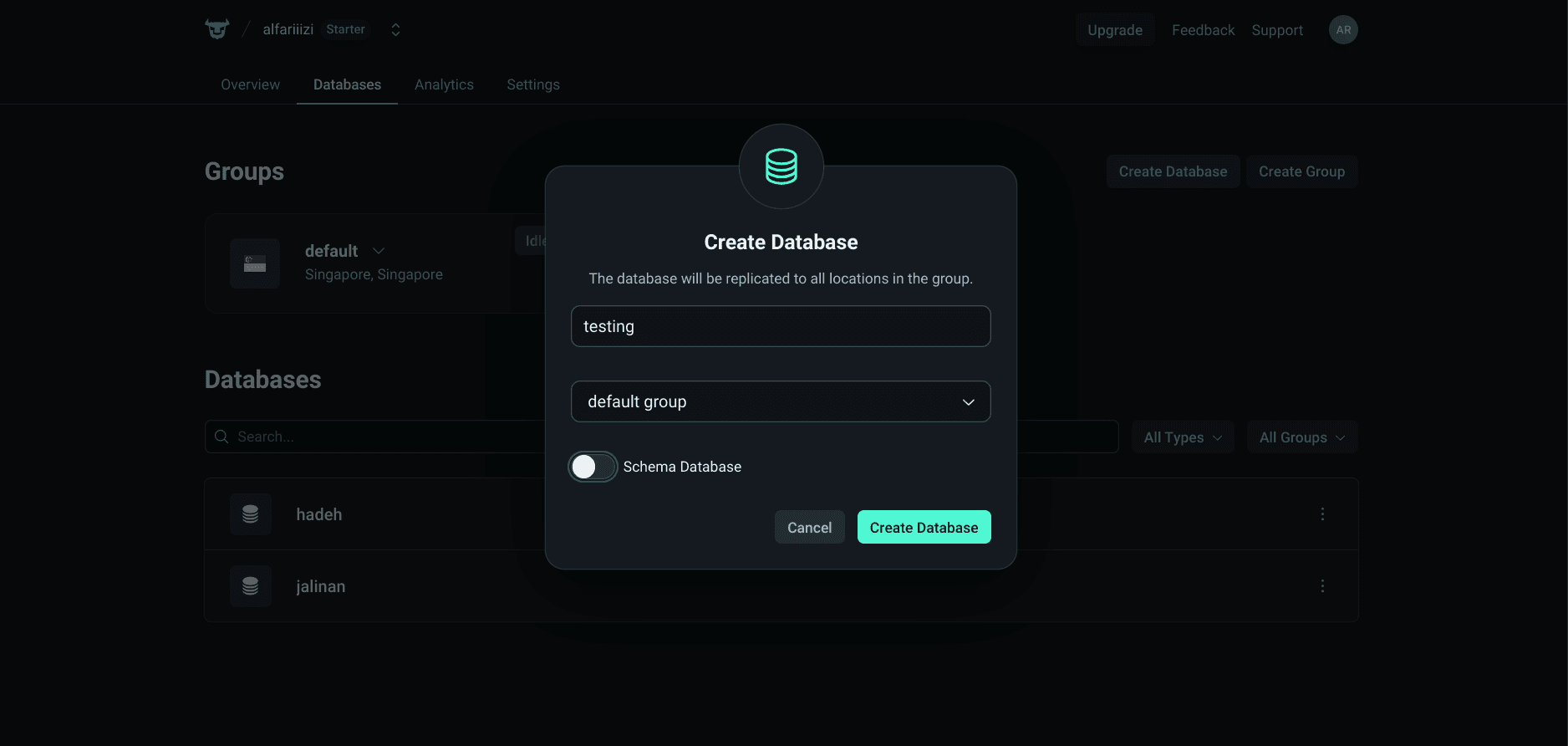
Turso Create DB
Setelah proses pembuatan database selesai, kita akan dialihkan ke tampilan dashboard pada spesifik database.
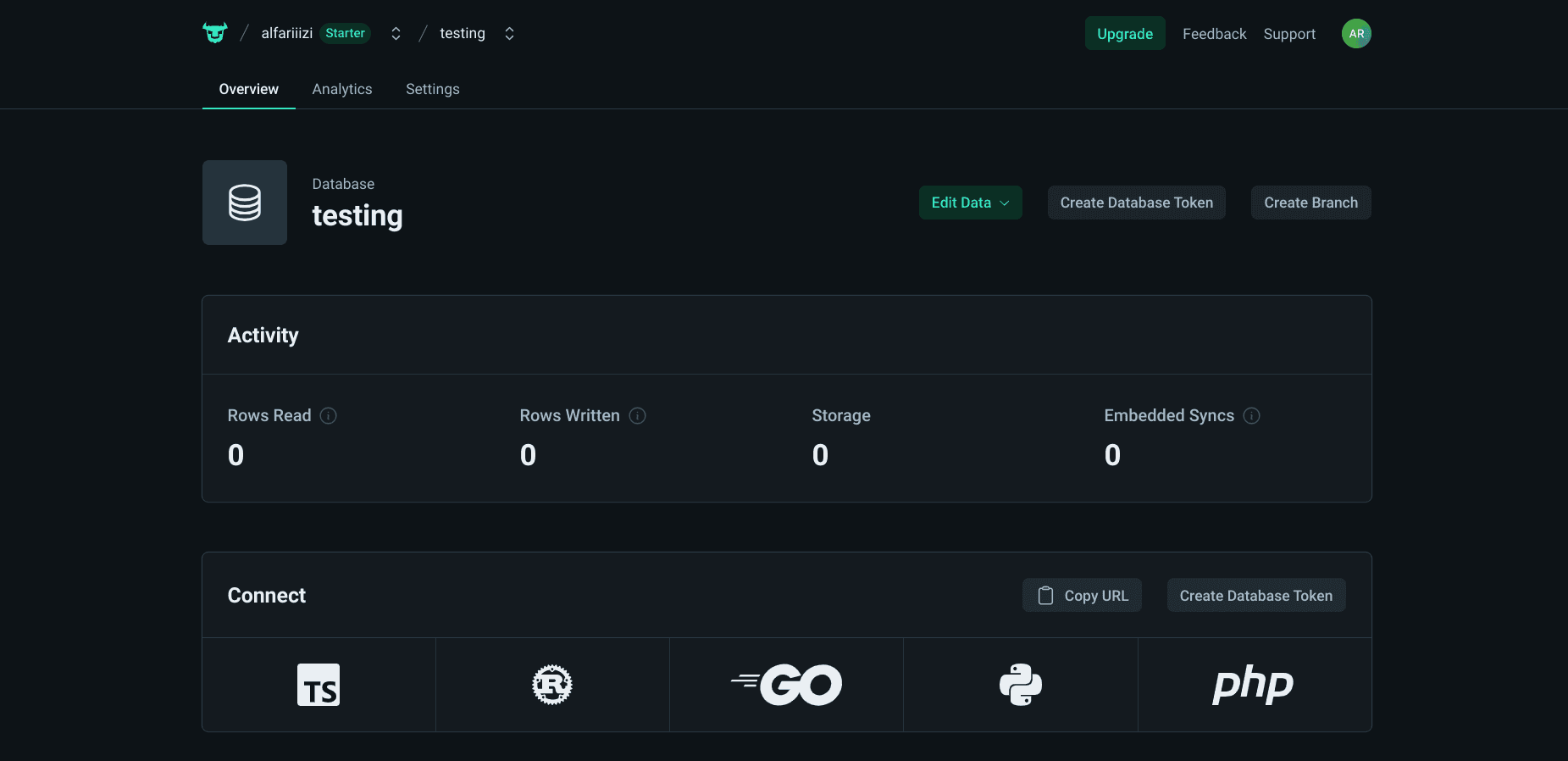
Tampilan Dashboard Testing
## Menghubungkan Prisma ke Turso
### File .env
Kita kembali masuk ke project next.js, kemudian kita buat file env yang berisi:
TURSO_DATABASE_URL=
TURSO_AUTH_TOKEN=env
Value dari TURSO_DATABASE_URL dapat diperoleh dengan cara menjalankan:
turso db show [db_name]bash
Karena sebelumnya saya menggunakan nama db "testing", maka saya ubah [db_name] nya ke "testing"
turso db show testingbash
Hasil dari masing-masing command tersebut kita copy-paste ke file .env nya:
TURSO_DATABASE_URL=libsql://testing-alfariiizi.turso.io
TURSO_AUTH_TOKEN=eyJhbGciOiJFZERTQSIsInR5cCI6IkpXVCJ9.eyJleHAiOjE3MjUzNTM2MjMsImlhdCI6MTcyNTI2NzIyMywicCI6eyJybyI6eyJucyI6WyJhWZmMS00NmRlLTQ4YWItODRiZS0wMzViNTI3Njc4OTYiXX19fQ._ySuvvA-ygudqJnkvo8w7BW9ujPM3HwvB_lHPIURNN-zN0L-3sBvAlihd5FaBrFZc1BiZcCET_TYuA4vGAQenv
Warning
Jangan sembarangan membagikan isi dari TURSO_AUTH_TOKEN!
### Prisma Adapter
Kita masuk ke /prisma/schema.prisma, kemudian kita tambahkan driverAdapters pada previewFeatures:
generator client {
    provider        = "prisma-client-js"
    previewFeatures = ["driverAdapters"]
}

datasource db {
    provider = "sqlite"
    url      = "file:./dev.db"
}

model Post {
  id      Int     @id @default(autoincrement())
  title   String
  content String?
  createdAt DateTime @default(now())
}prisma
Setelah itu kita masuk ke file /src/server/db.ts, kemudian kita tambahkan code berikut:
import { PrismaClient } from "@prisma/client";
import { PrismaLibSQL } from "@prisma/adapter-libsql";
import { createClient } from "@libsql/client";

const libsql = createClient({
  url: `${process.env.TURSO_DATABASE_URL}`,
  authToken: `${process.env.TURSO_AUTH_TOKEN}`,
});

const adapter = new PrismaLibSQL(libsql);

const createPrismaClient = () =>
  new PrismaClient({
    adapter,
    log:
      process.env.NODE_ENV === "development" ? ["query", "error", "warn"] : ["error"],
  });

const globalForPrisma = globalThis as unknown as {
  prisma: ReturnType<typeof createPrismaClient> | undefined;
};

export const db = globalForPrisma.prisma ?? createPrismaClient();

if (process.env.NODE_ENV !== "production") globalForPrisma.prisma = db;ts
Kemudian kita coba run migrasi lagi:
npx prisma migrate dev --name initbash
Kamu juga bisa menamakan migrasi sama seperti sebelumnya, yakni "init".
## Push migration ke Turso
Setelah semua langkah sebelumnya sudah dilakukan, sekarang saatnya kita push hasil migrasi nya ke Turso. Kita dapat melakukan push dengan command:
turso db shell turso-prisma-db < ./prisma/migrations/20240902093411_init/migration.sqlbash
Kalian perlu menyesuaikan bagian 20240902093411_init sesuai dengan filepath hasil migrasi kalian.
Jika proses push tersebut berhasil, maka kalian bisa kembali ke website dashboard turso, kemudian klik "Edit Data", dan pilih "Outerbase Studio" atau "Drizzle Studio". Kalian akan menemukan tabel "Post" pada database tersebut.
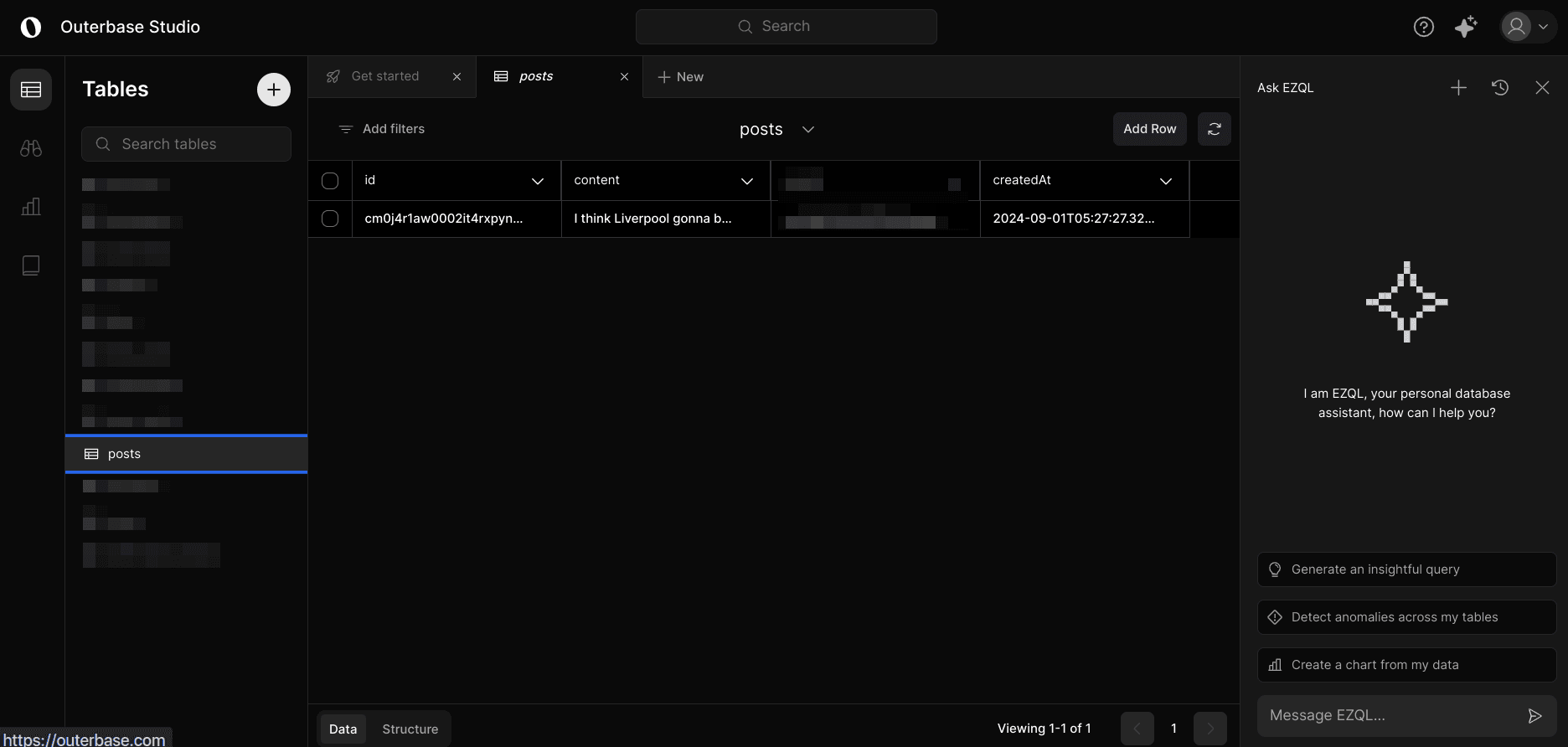
Outerbase Studio
Sampai disini kalian sudah bisa menggunakan Turso pada aplikasi kalian.
Warning
Turso secara berkala akan mengecek ke-aktifan database kalian. Jika database kalian cukup lama idle, maka Turso akan secara otomatis menonaktifkan tersebut tersebut. Jika kalian ingin mengaktifkannya kembali dengan cara masuk ke dashboard db kalian, kemudian masuk ke menu "Settings". Jika menu settings kalian seperti pada gambar dibawah ini, maka database kalian sedang aktif 👍.
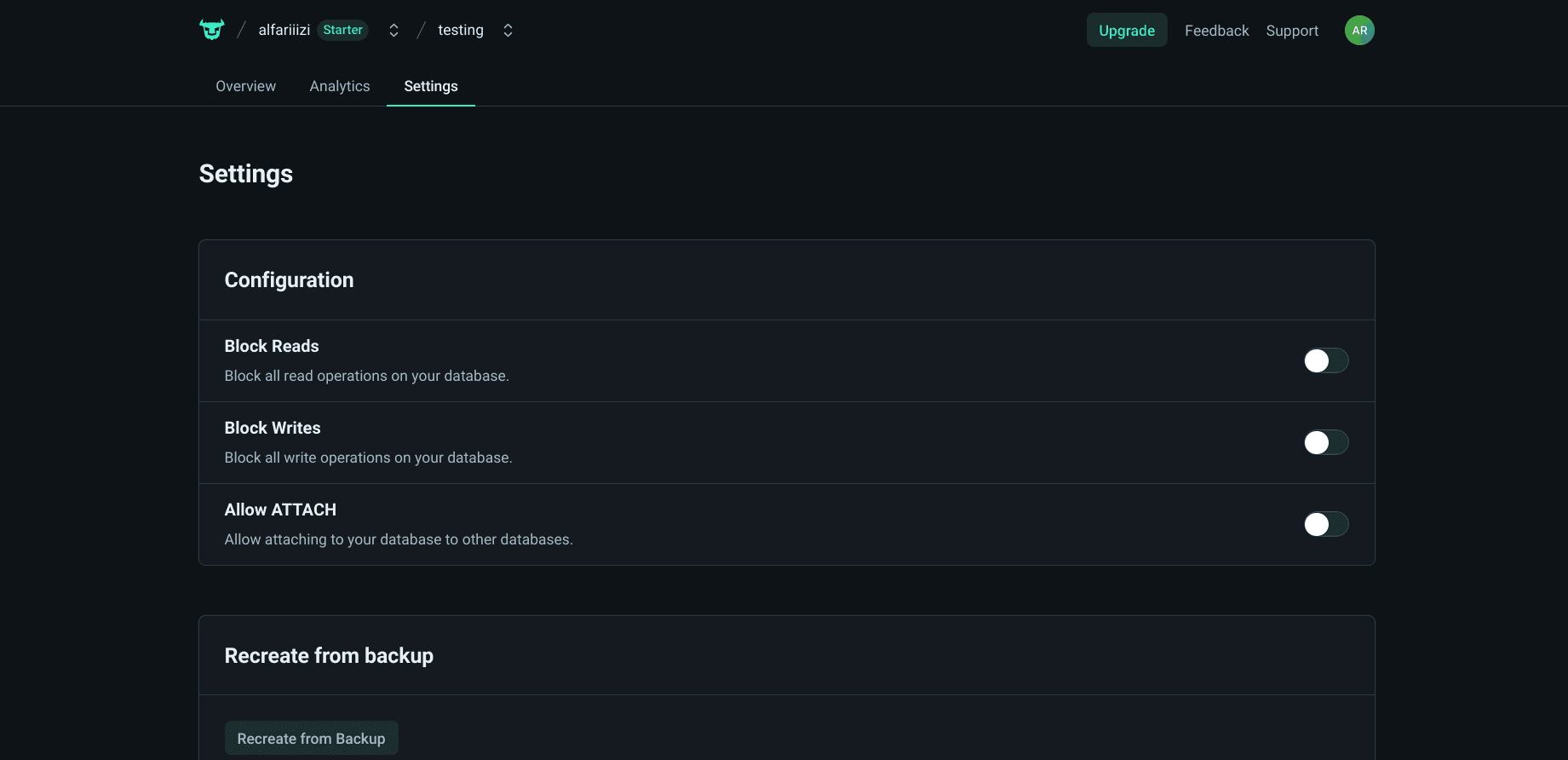
DB Dashboard Settings
# Kesimpulan
Dengan menggabungkan Prisma dan Turso, kita dapat dengan mudah mengelola dan men-deploy aplikasi Next.js berbasis SQLite secara cloud-native. Turso juga memungkinkan untuk menggunakan SQLite secara skalabel di cloud, sementara itu Prisma memberikan kita kemudahan dalam menulis dan mengelola schema database dengan type-safe di TypeScript.
Jika kalian merasa terbantu dengan adanya tulisan ini, kalian bisa kasih aku reaction dibawah. Atau jika kalian ada pertanyaan, bisa kalian tulis di kolom komentar! Terima kasih dan salam sehat selalu!